Flux Kontext - Generación Avanzada de Imágenes IA Multi-Modal en fluxcontext.orgFluxContext
  • Precios
  1. Inicio
  2. Guía multirreferencia de FLUX.2

Crea una imagen más precisa con tus referencias

Da una función a cada imagen: sujeto, estilo, entorno o composición. Separar las funciones ayuda a controlar la siguiente edición.

Abrir editor de referencias
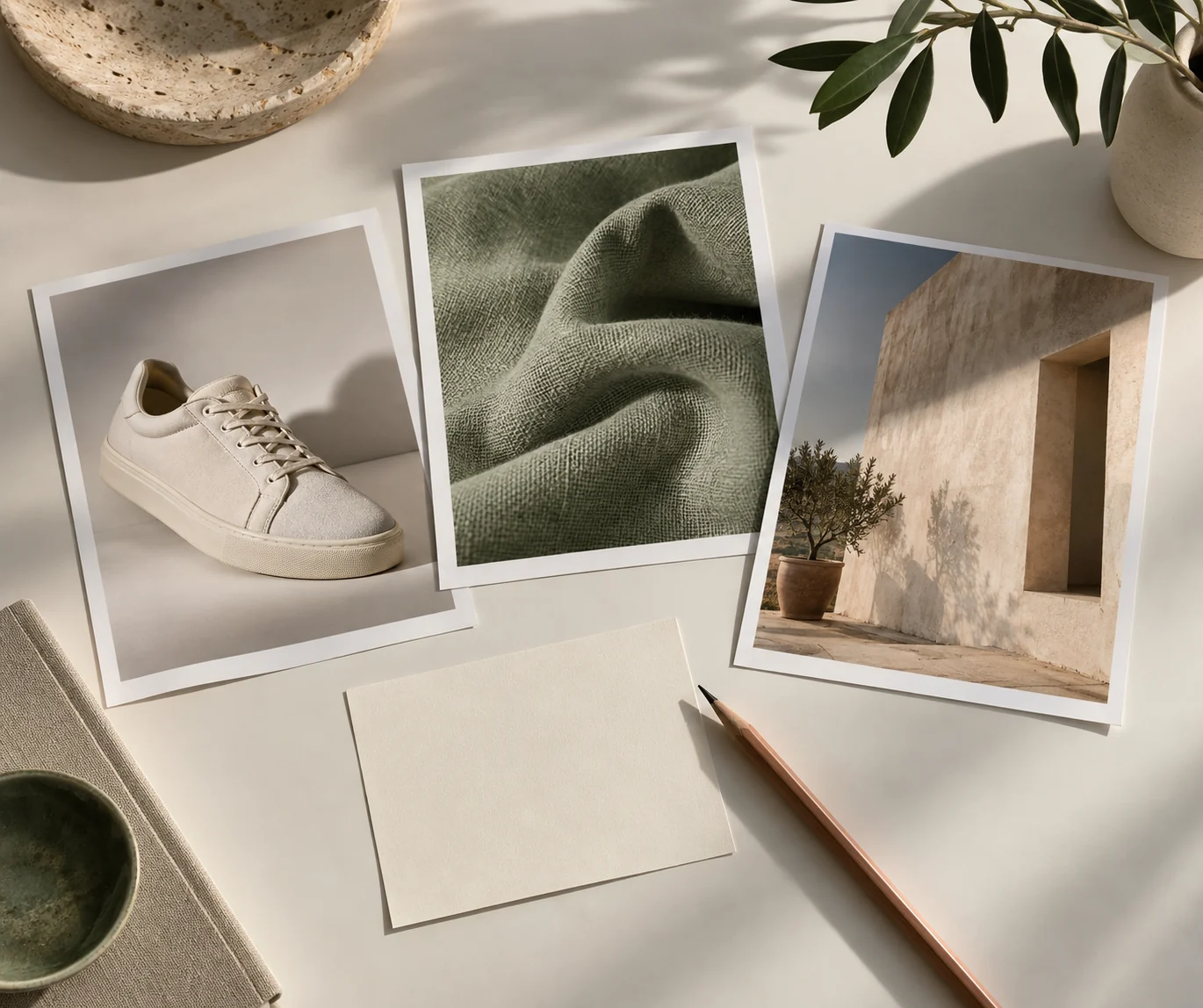
Referencias visuales de producto, textura y entorno

Prepara tus referencias

  1. 1

    Empieza por el sujeto

    Elige una imagen nítida de la persona o el producto que debe seguir siendo reconocible. Evita sujetos diminutos y bordes recortados.

  2. 2

    Añade solo lo que cambia

    Usa otra imagen para el entorno o el estilo. Más referencias no siempre ayudan; retira las que contradigan la identidad o la iluminación.

  3. 3

    Define cada función

    Usa @image1 para el sujeto y @image2 para el entorno. Explica su relación y consulta el límite del modelo en el contador de carga.

Recetas de multirreferencia adaptables

Situar un producto en una escena

Sube primero el producto y después el entorno.

Use the product from @image1 and the setting from @image2. Keep the product color and shape. Match the scene lighting and camera angle, with realistic contact shadows. Do not introduce extra products.

Tomar un estilo visual

Separa el aspecto visual de la identidad.

Keep the subject and framing of @image1. Use only the color palette and lighting mood from @image2. Do not copy its objects or replace the main subject.

Preguntas frecuentes sobre multirreferencia

¿Por qué el modelo reemplazó al sujeto en multirreferencia?

En la edición multirreferencia, indica qué imagen define el sujeto y qué debe permanecer intacto. Elimina imágenes adicionales que compitan con esa referencia.

¿Cómo ajusto la iluminación?

Define una sola dirección de luz y pide sombras de contacto. Ángulos e iluminaciones muy distintos dificultan la composición.

¿Con qué modelo empezar para crear con multirreferencia?

Para edición multirreferencia con FLUX.2 en Flux Context, empieza con Pro o Klein y hasta cuatro referencias. Seedream también admite hasta cuatro imágenes aquí.

Describe tu idea y empieza a crear.

Abrir editor de referencias
Más enlaces
FluxContext

Crea imágenes y vídeos con IA. Elige un modelo, prepara tu imagen y dale movimiento.

Crear

  • Texto a Imagen
  • Imagen a Imagen
  • Generar vídeo
  • Tus creaciones

Herramientas de imagen

  • Quitar fondo
  • Ampliar imagen
  • Restaurar foto
  • Imagen a prompt
  • Todas las herramientas

Modelos de imagen

  • Todos los modelos de imagen
  • FLUX 3
  • FLUX.2
  • Nano Banana 2
  • Seedream 5.0 Pro
  • Seedream 5.0 Lite
  • GPT Image 2.5

Modelos de vídeo

  • Todos los modelos de vídeo
  • MiniMax H3
  • Seedance 2.5
  • Kling 3.0
  • Veo 3.1 Fast
  • Gemini Omni Flash

Plantillas de imagen

  • Retratos profesionales
  • Carteles con IA
  • Foto a dibujo
  • Cambio de ropa con IA
  • Plantilla de restauración
  • Todas las plantillas de imagen

Plantillas de vídeo

  • Todas las plantillas de vídeo
  • Abrazo con IA
  • Baile de mascotas
  • Transformación zombi
  • Creador de anime

Recursos

  • Galería de Arte IA
  • Precios
  • Contacto
  • Guía de modelos FLUX
  • Guía multirreferencia
  • Kontext vs. FLUX.2

© 2026 • FluxContext. Todos los derechos reservados.

EnglishEspañol
  • Política de Privacidad
  • Términos de Servicio
  • Política de Reembolso