Convertir fotos en dibujos con IA
Convierte una foto en un dibujo a lápiz, carboncillo o tinta, manteniendo reconocible al sujeto.
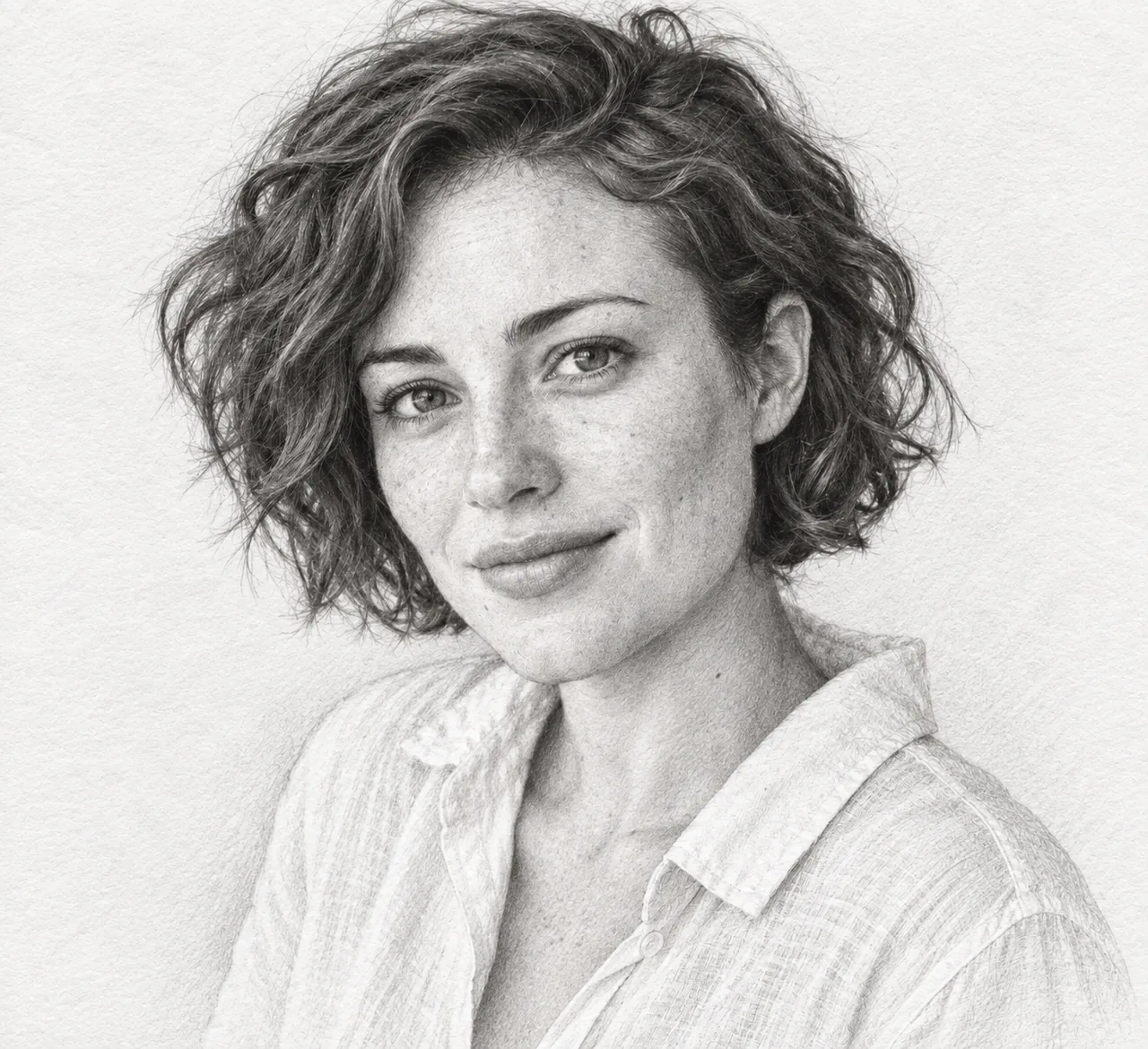
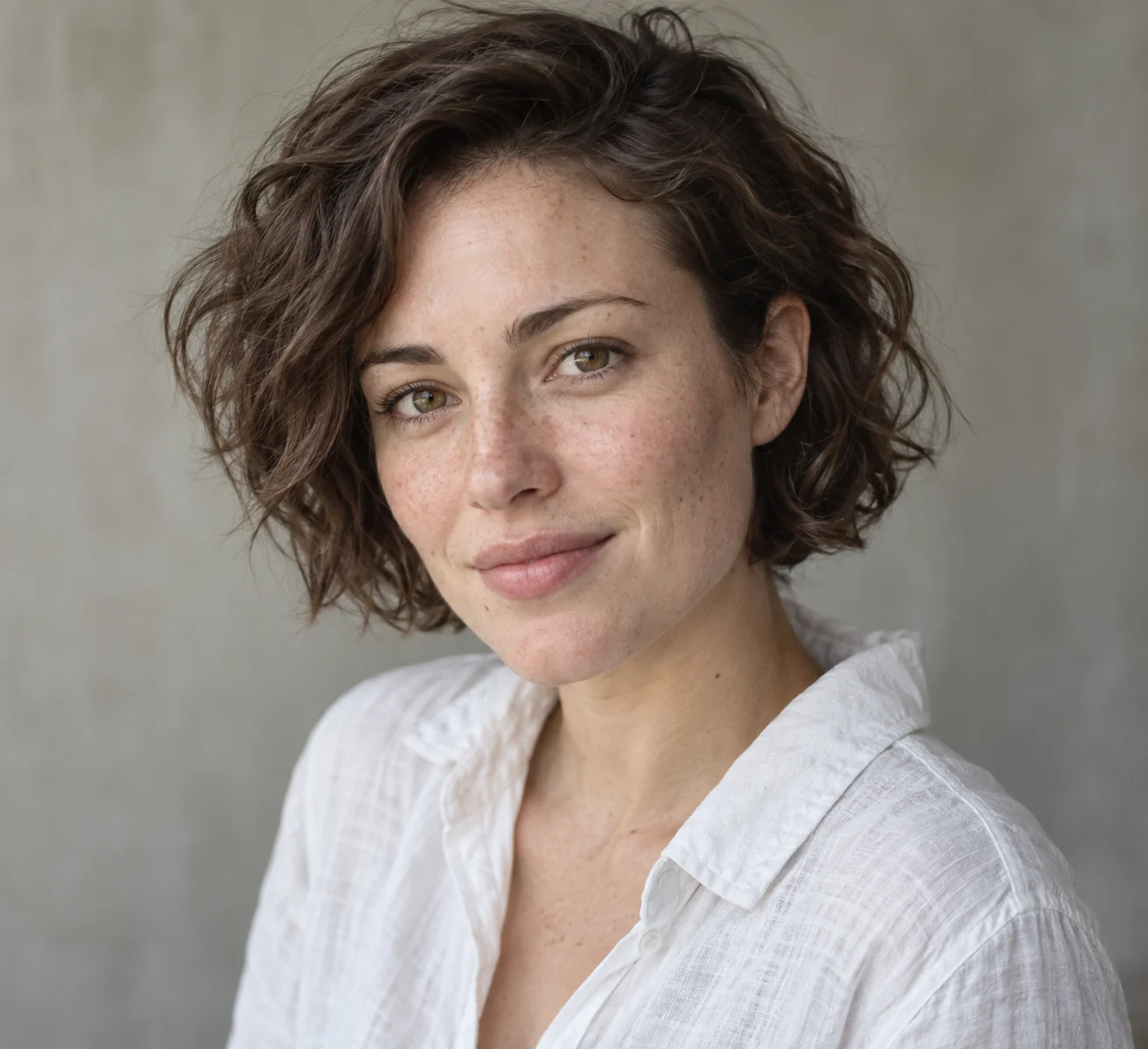
Conserva la composición, cambia el medio
El ejemplo convierte un retrato en un dibujo de aspecto grafito con trazos visibles. Pelo, proporciones y camisa siguen reconocibles sin mantener la textura fotográfica de la piel.
Elige el medio de dibujo
- Lápiz de grafito
- Los trazos finos y el sombreado tonal sirven para interpretar retratos detallados.
- Carboncillo
- Las marcas suaves y las sombras amplias crean otra textura.
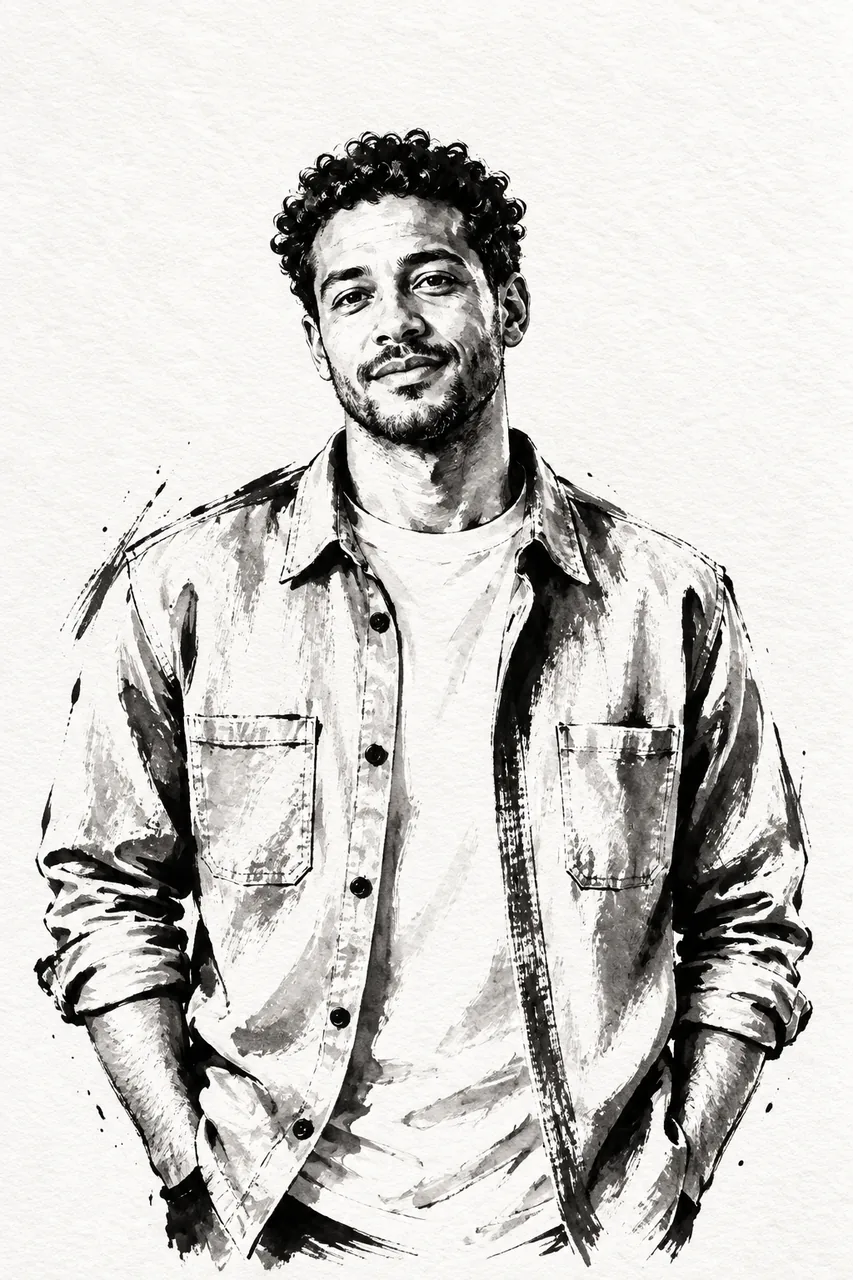
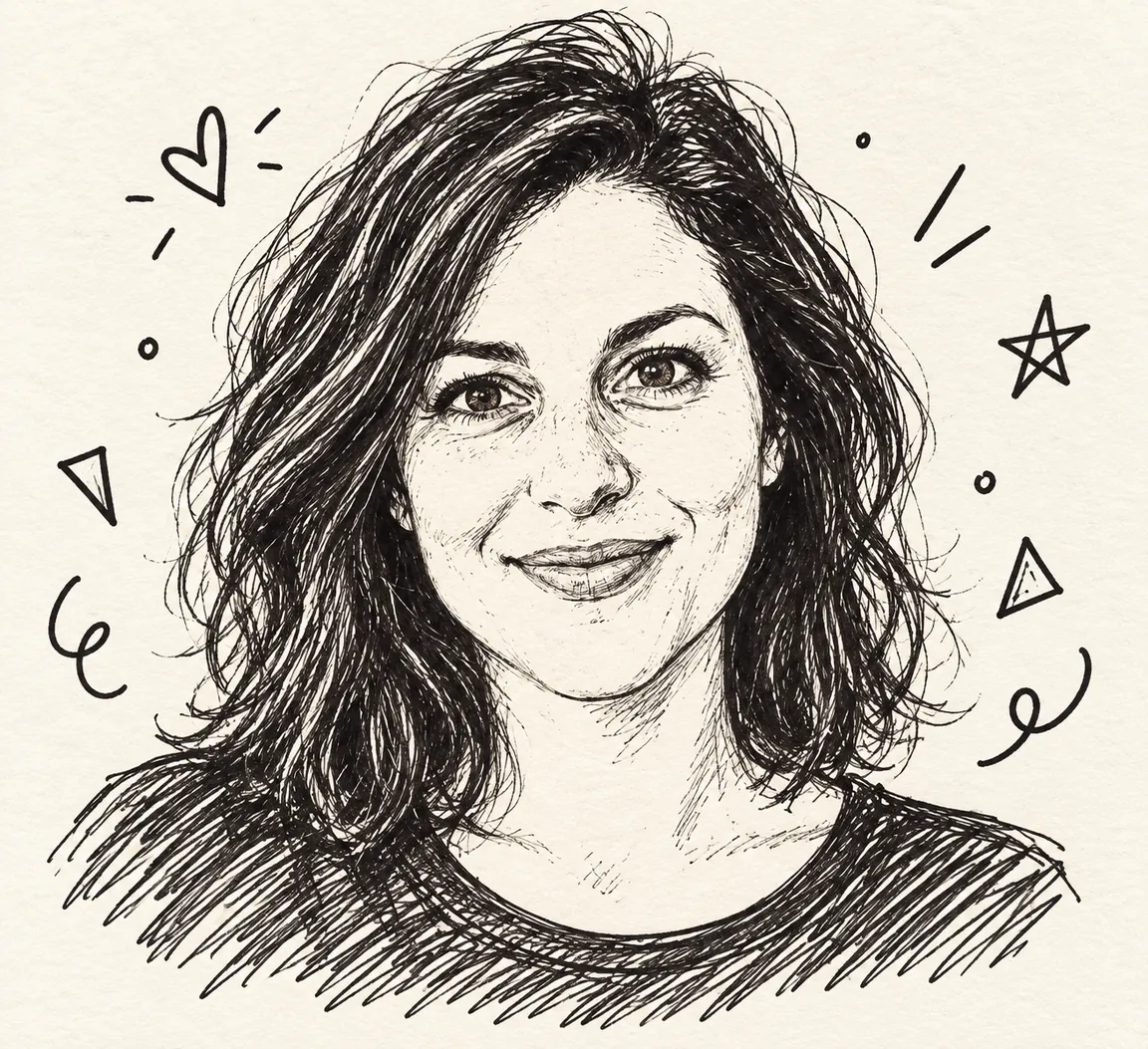
- Dibujo a tinta
- Los contornos limpios destacan las formas frente al sombreado a lápiz.
Prepara una referencia de dibujo legible
Separa al protagonista
Los contornos claros ayudan a conservar rasgos importantes.
Elige el medio conscientemente
Grafito es la opción predeterminada; cambia a carboncillo o tinta antes de generar si buscas esos trazos.
Compara el dibujo con la foto
- Revisa proporciones faciales o el contorno del objeto principal.
- Busca trazos intencionados, no detalles emborronados.
- Revisa que el fondo no añada firmas ni escritura.
Elegir un acabado de dibujo
¿Qué fotos puedo convertir en un dibujo?
Usa un retrato o una foto de una mascota, producto o paisaje con un sujeto claro. La plantilla pide conservar la composición y cambiar la técnica visual.
¿Puedo elegir el estilo de dibujo?
Sí. El lápiz de grafito está seleccionado al empezar; puedes cambiarlo por carboncillo o tinta antes de generar.
¿Puedo obtener trazos de lápiz editables?
El resultado es una imagen rasterizada, no un dibujo por capas ni un vector.
¿Abrir una plantilla consume créditos?
No. Solo usas créditos al generar una imagen. El botón Generar muestra el coste.