Restaurar una foto antigua
Repara daños visibles y compara el resultado con tu original.
Repara el desgaste sin perder la fotografía
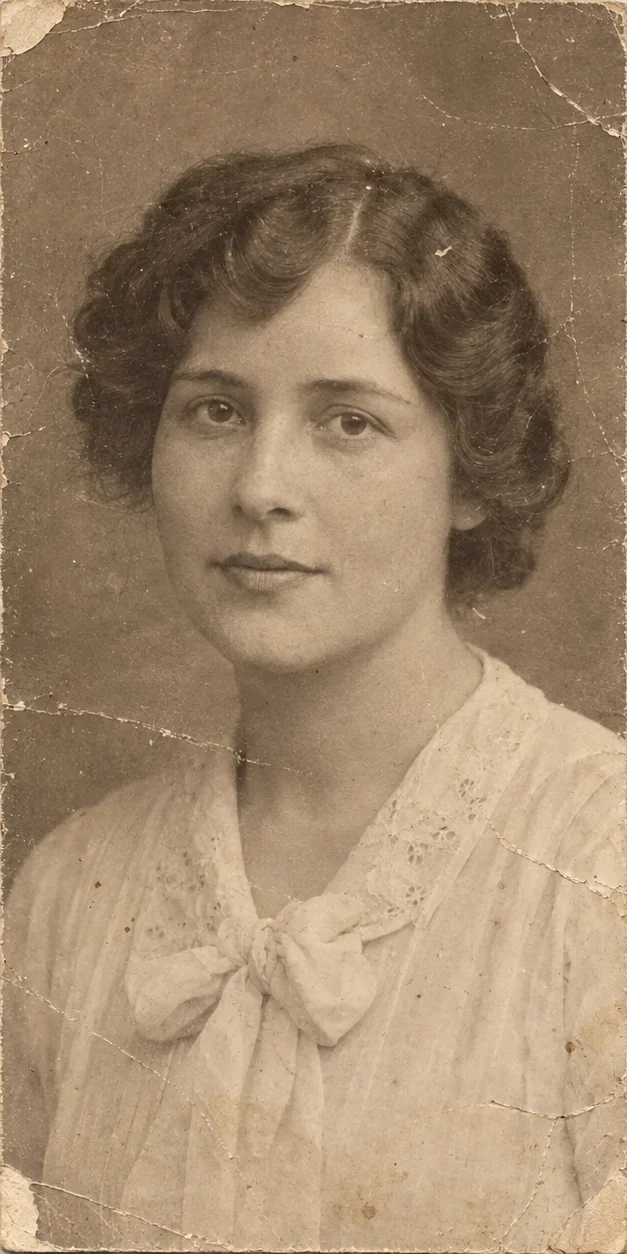
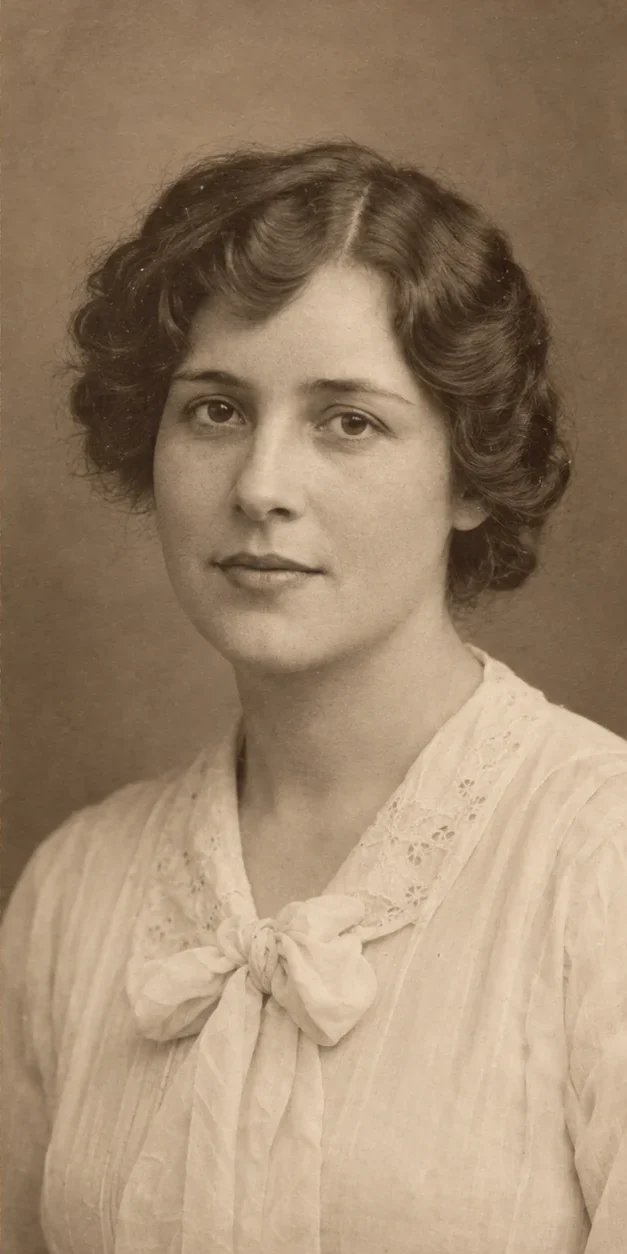
La restauración ayuda cuando el daño distrae de una imagen que tiene valor. Crea una versión nueva sin sustituir el original, para que puedas comparar los cambios.
Distingue el daño de la información que falta
- Arañazos y marcas superficiales
- Las líneas, manchas y el desgaste del papel son candidatos a reparación. Las marcas sobre caras o texto requieren una comparación cuidadosa después.
- Tonos desvaídos o desiguales
- Un escaneo puede beneficiarse de un equilibrio tonal más claro. La herramienta no tiene un control independiente de colorización o estilo.
- Detalles faciales que faltan
- Un daño grave puede obligar al modelo a inferir contenido. El resultado es una interpretación, no una prueba del aspecto original de la persona.
Conserva el original y la versión restaurada
- 1
Prepara un escaneo recto
Captura la foto completa con luz uniforme. Evita reflejos, una cámara inclinada y un margen grande de la mesa que rodea la foto.
- 2
Restaura la foto
Sube el escaneo, revisa los créditos indicados y procésalo. Esta herramienta no necesita un prompt escrito.
- 3
Compara antes de descargar
Alterna entre Original y Resultado. Conserva la versión que mejora el daño sin alterar los rasgos importantes.
El escaneo importa
Captura la textura real
Usa el escaneo de mayor calidad que quepa en 4 MB. Evita los filtros de belleza y la compresión JPEG repetida.
Reduce primero los reflejos
Un reflejo brillante puede ocultar detalles que el modelo no ve. Vuelve a fotografiar con luz más suave antes de intentar restaurar.
Conserva los detalles importantes
- Compara la cara, la edad, la expresión y las marcas distintivas.
- Revisa la escritura, las fechas impresas, las joyas y los estampados de la ropa.
- Conserva el escaneo original; una reparación no demuestra fidelidad histórica.
Preguntas sobre esta herramienta
¿Recupera los detalles originales exactos?
No. El modelo puede inferir detalles que faltan. Conserva el original y no trates la versión restaurada como prueba de la escena original.
¿Puede colorear una foto en blanco y negro?
Esta página no tiene un control específico de colorización. Su tarea es restaurar fotos y no promete colores históricamente exactos.
¿Puedo restaurar solo una zona pequeña?
Esta herramienta procesa la foto completa. Para pedir una reparación concreta, usa Edición de imagen y describe el cambio. No se garantiza que las demás zonas queden intactas.
¿Debo restaurar o ampliar primero?
Si el daño visible es el problema principal, empieza por restaurar y revisa el resultado antes de ampliar. Ampliar por sí solo no repara un pliegue ni una parte que falta.
¿Puedo comparar el resultado con mi original?
Sí. El espacio de trabajo conserva la comparación Original/Resultado de la tarea completada y ofrece una descarga independiente.
¿Qué archivos puedo subir?
Accede y sube un PNG, JPG o WebP de hasta 4 MB y 40 millones de píxeles. Las cargas de herramientas conservan las dimensiones originales; la transparencia y los límites de salida dependen de cada herramienta.
¿Cuándo se usan los créditos?
Necesitas un presupuesto de créditos disponible antes de procesar. Iniciar una tarea reserva sus créditos; las tareas fallidas siguen el proceso de devolución existente. Abrir una herramienta, ajustar opciones o llevar una imagen guardada no inicia una tarea de pago.