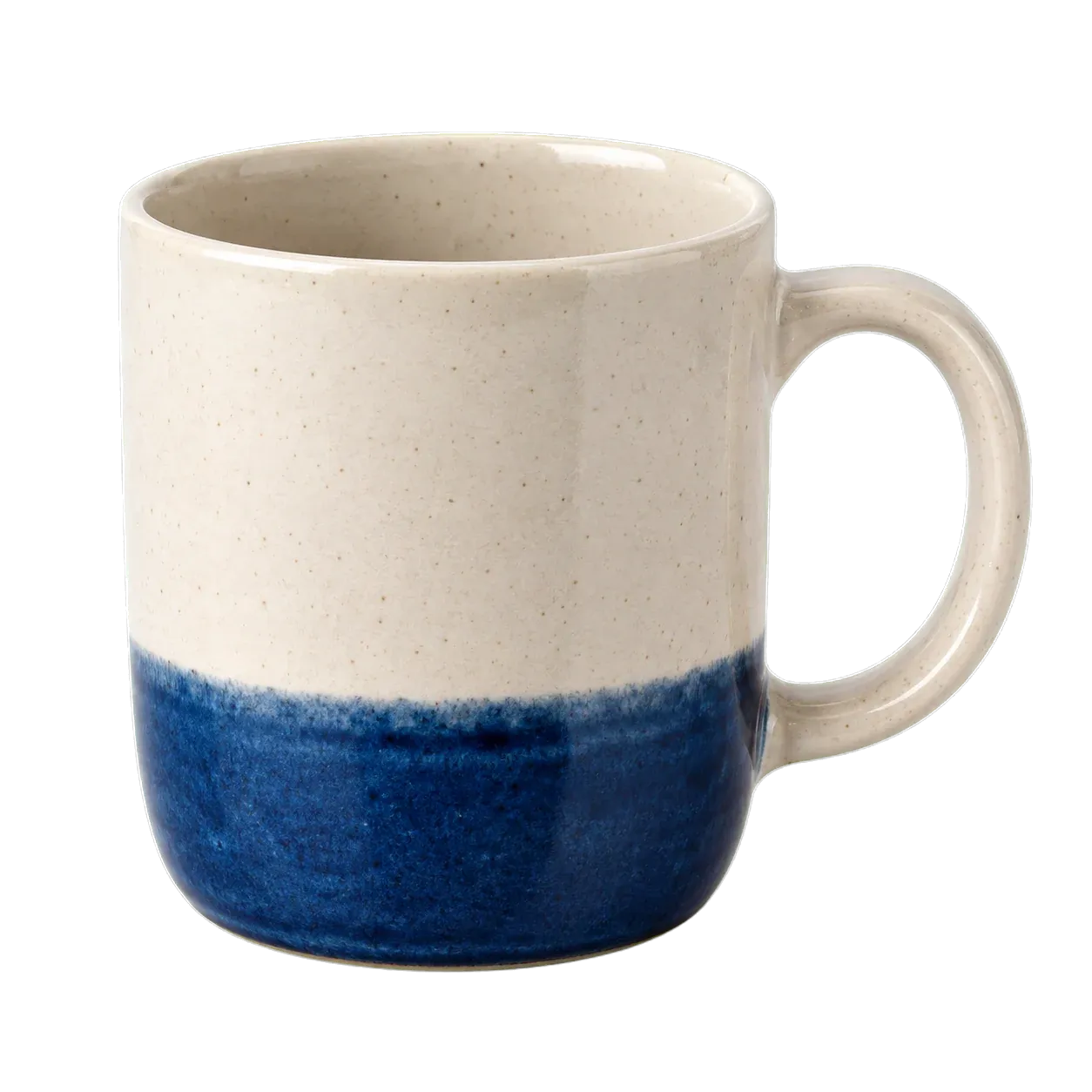
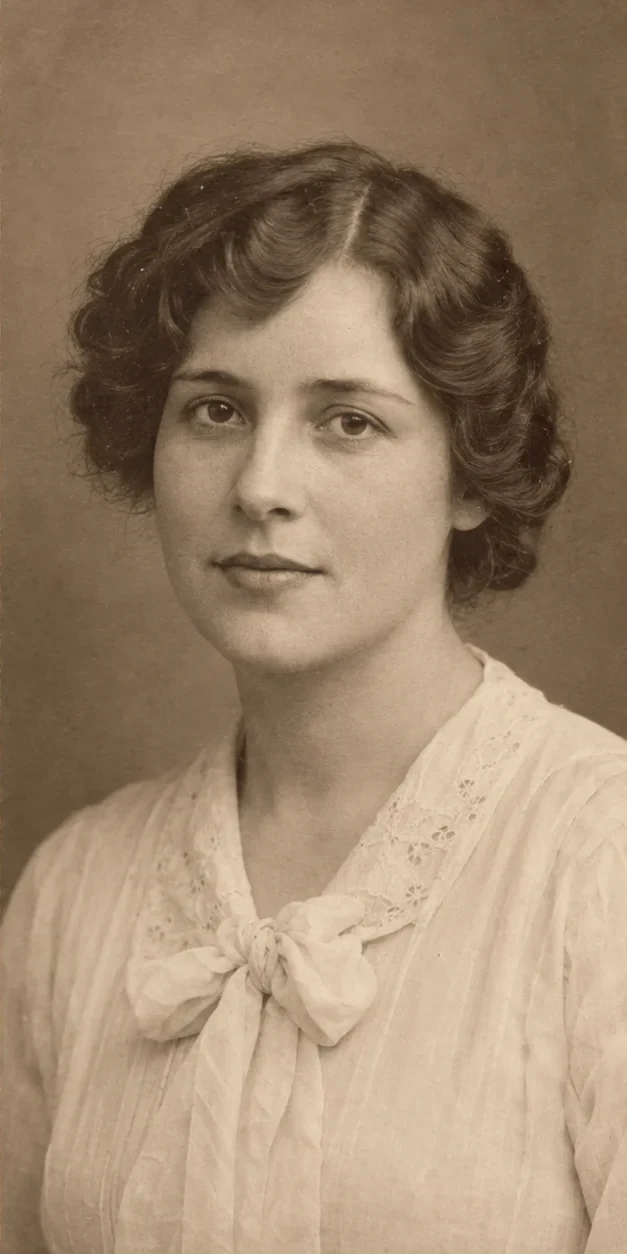
Ampliar tu imagen
Amplía una foto 2x o 4x conservando sus proporciones.
Ampliar imagen


Ejemplo
Ampliar imagen: Duplica o cuadruplica la resolución
La herramienta para ampliar imagen aumenta las dimensiones 2x o 4x sin artefactos artificiales en Flux Context.
Cuándo ampliar imágenes con IA
- Ampliación 2x
- Duplica cada dimensión. La salida tiene cuatro veces más píxeles que la entrada, sin cambiar la relación de aspecto.
- Ampliación 4x
- Multiplica cada dimensión por cuatro. La salida tiene dieciséis veces más píxeles que el original.
- PNG transparentes
- Una imagen con píxeles realmente transparentes usa la vía específica 4x. El selector de escala queda fijo y la salida sigue siendo PNG.
Cómo ampliar imagen a 2x o 4x
- 1
Sube el mejor original
Evita una captura de pantalla si aún tienes el archivo original. La herramienta usa las dimensiones reales de la imagen en píxeles.
- 2
Elige 2x o 4x
Elige la escala que necesitas y revisa los créditos antes de procesar. Las imágenes transparentes usan una ampliación fija 4x.
- 3
Descarga y usa a tamaño real
Compara el original y el resultado y descarga PNG. Revisa la imagen al tamaño en el que se va a utilizar.
Parte de detalles que merezca la pena conservar
Evita la compresión repetida
Los JPEG guardados muchas veces y las imágenes muy comprimidas de redes pueden tener defectos que se vuelven más visibles al ampliar.
Conserva la transparencia
Sube el PNG, no una captura sobre blanco. Una captura ya no contiene los píxeles transparentes que activan el proceso específico.
Mira más allá de las dimensiones
- Revisa caras, texturas finas y letras para detectar detalles inventados o deformados.
- Compara a la misma escala de visualización; una vista pequeña puede ocultar defectos.
- Tener más píxeles no garantiza calidad de impresión ni recupera información que nunca estuvo presente.
Preguntas sobre esta herramienta
¿Cómo funciona la herramienta para ampliar imagen con fotos borrosas?
No. 2x duplica el ancho y el alto del original. Una imagen de 600 × 900 pasa a 1200 × 1800, no a un formato 2K fijo.
¿Puedo ampliar imagen con fondo transparente?
El ancho y el alto se multiplican por cuatro, por lo que el total de píxeles aumenta dieciséis veces. Una imagen de 2000 × 2000 pasa a 8000 × 8000.
¿Puedo ampliar una imagen transparente?
Sí. Las imágenes con píxeles realmente transparentes usan un proceso independiente de ampliación fija 4x con salida PNG.
¿La ampliación añade espacio alrededor?
No. Usa Extender imagen para ampliar la composición alrededor de un original que no cambia de tamaño. Ampliar imagen aumenta el propio original.
¿Las letras pequeñas o las caras quedarán perfectamente fieles?
No necesariamente. Los detalles ampliados pueden inferirse o deformarse. Compara las letras y las caras importantes con el original antes de usar el resultado.
¿Qué archivos puedo subir?
Puedes subir archivos PNG, JPG o WebP de hasta 4 MB y 40 millones de píxeles. Los archivos PNG transparentes son totalmente compatibles y se procesan a su resolución original sin compresión previa.
¿Cuándo se descuentan los créditos y qué ocurre si el proceso falla?
Los créditos solo se descuentan cuando pulsas el botón de acción para procesar la imagen. Ajustar controles, subir archivos o previsualizar ajustes nunca consume créditos. Si una tarea experimenta un error de servidor o tiempo de espera, tus créditos se reembolsan de forma inmediata y automática.
¿Puedo usar los resultados en otros editores o para generar vídeo?
Sí. Cualquier recorte, imagen ampliada o foto restaurada puede abrirse directamente en Edición de imagen, añadirse como referencia en Creación Multirreferencia o enviarse a nuestro estudio de vídeo con IA como fotograma inicial.