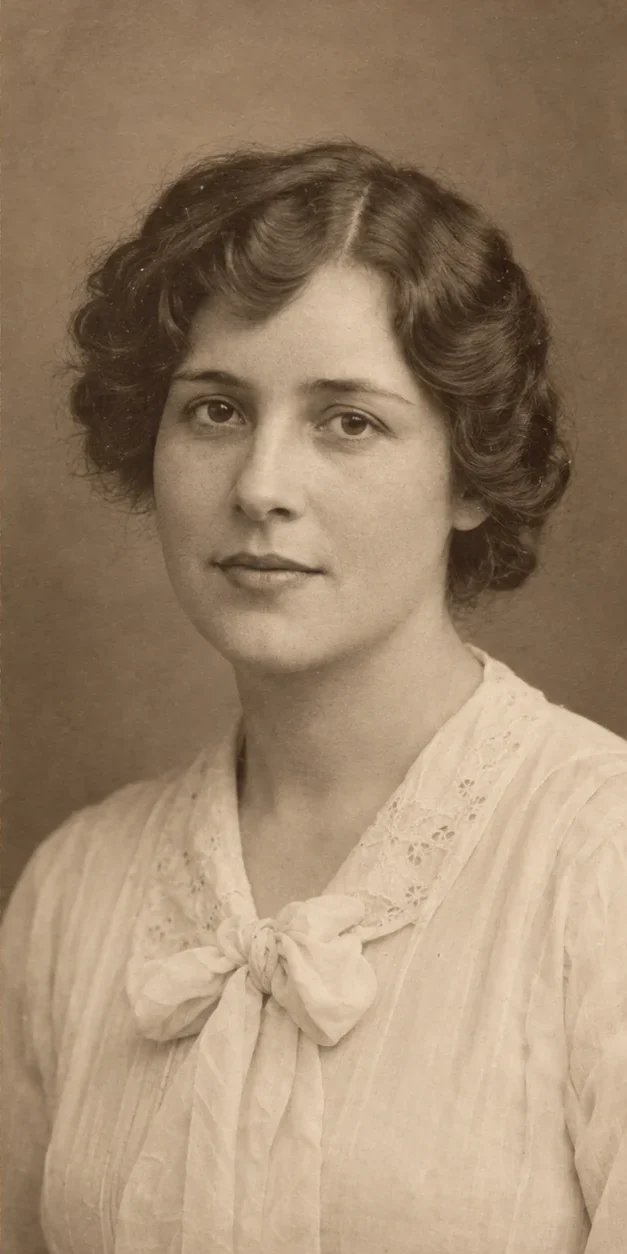
Quitar el fondo de una imagen
Conserva el sujeto y descarga un PNG transparente.
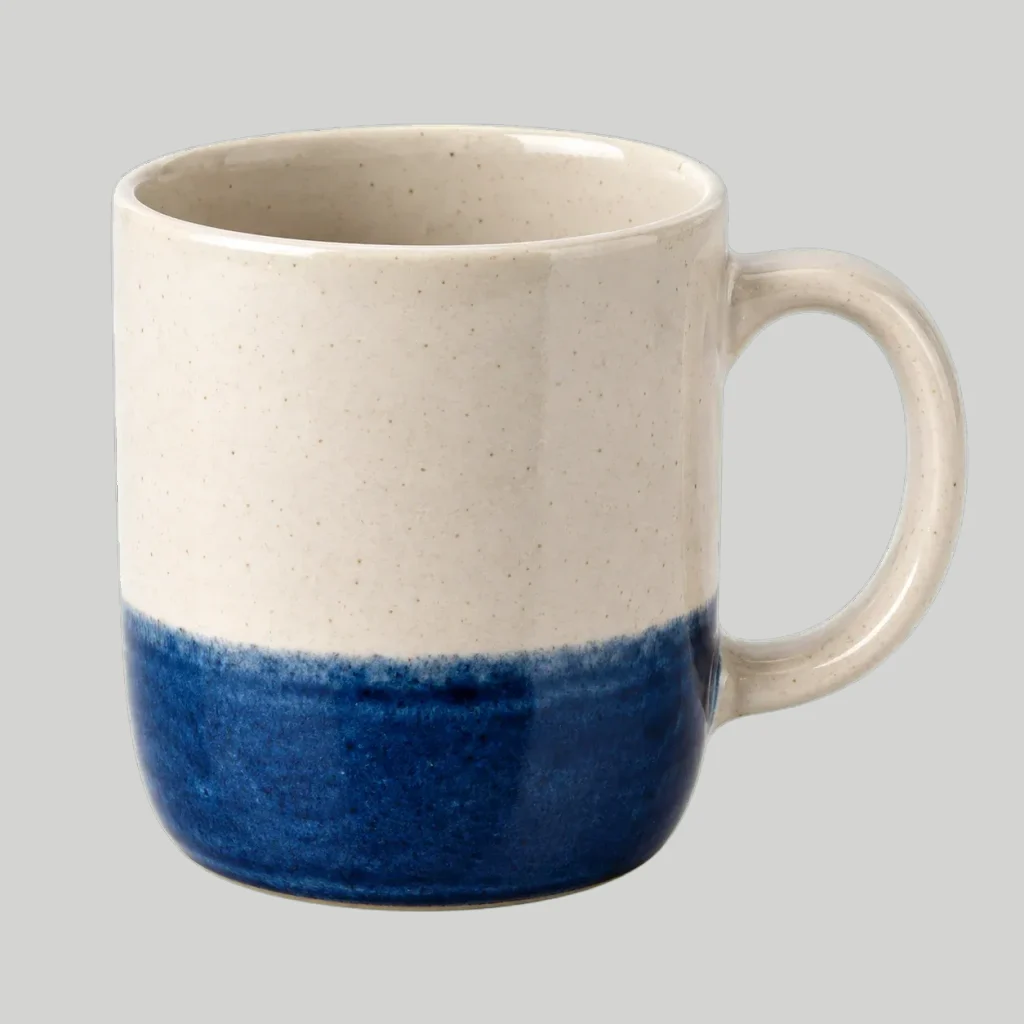
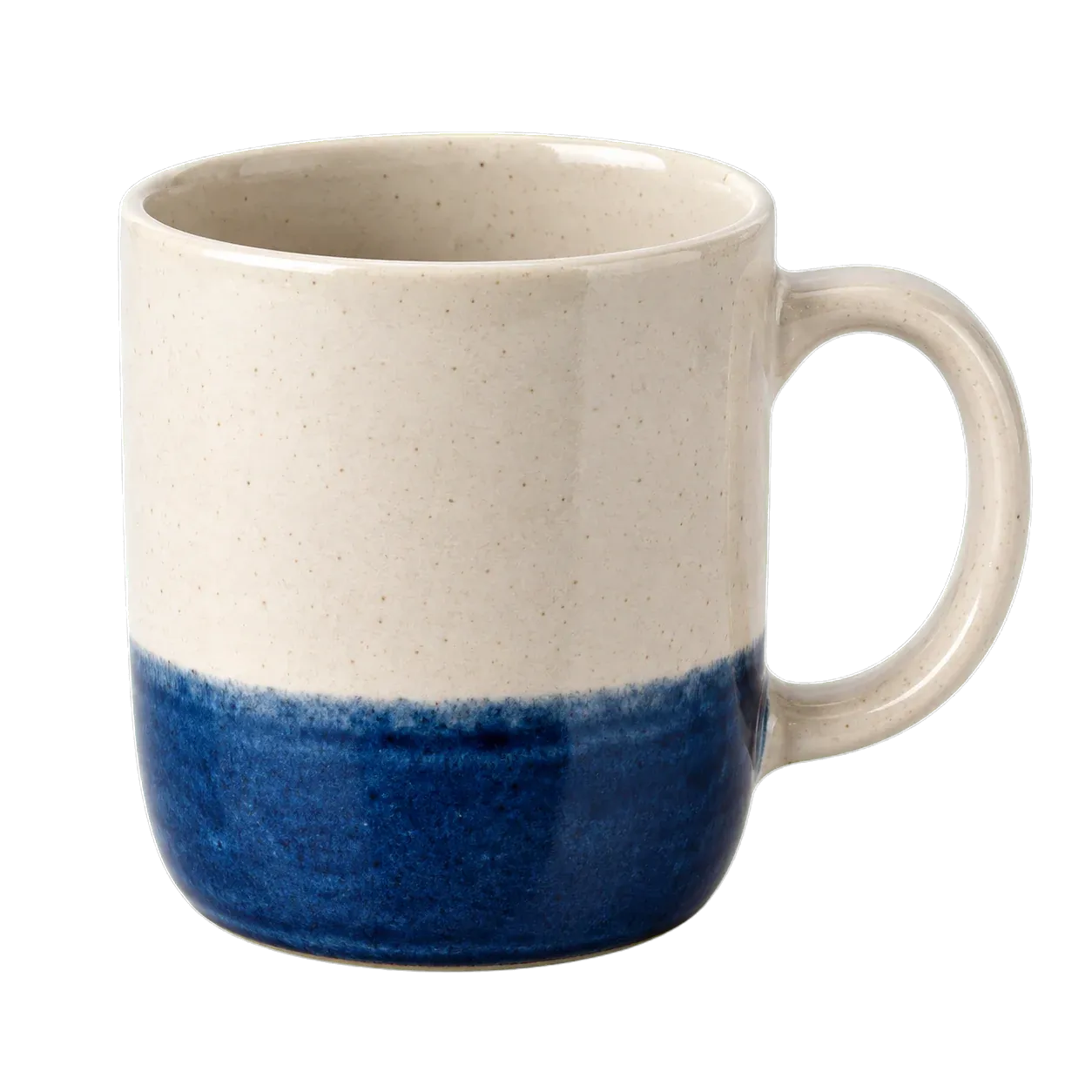
Conserva el sujeto. Cambia su entorno.
Un recorte transparente separa el objeto de su fondo original. Úsalo en un diseño de producto, una composición de perfil o una escena nueva sin volver a dibujar el sujeto.
Cuándo conviene aislar el sujeto
- Diseños de producto
- Aísla un objeto para un catálogo, una diapositiva o una ficha de producto. Conserva los huecos pequeños, las asas y la silueta completa.
- Diseños con retratos
- Separa a una persona de la escena para un diseño de perfil. El pelo suelto y los bordes de la ropa requieren más atención que un objeto de contorno definido.
- Composiciones por capas
- Coloca el PNG sobre otro fondo en tu aplicación de diseño. La transparencia elimina el entorno; no genera una escena nueva.
De foto a PNG transparente
- 1
Sube un sujeto bien visible
Usa una imagen donde aparezca el sujeto completo. Quitar el fondo no reconstruye las partes que quedaron fuera del encuadre.
- 2
Quita el fondo
Revisa los créditos indicados y procesa la imagen. Esta herramienta no necesita instrucciones de texto ni una selección manual.
- 3
Compara y descarga
Alterna entre Original y Resultado y descarga el PNG. Lleva el resultado guardado a Ampliar imagen si necesitas un recorte mayor.
Deja espacio para los bordes
Distingue el sujeto del fondo
Usa el original más claro que tengas. El desenfoque y los colores parecidos entre sujeto y fondo dificultan la separación.
Conserva los detalles delicados
El pelo, los radios y los huecos pequeños forman parte del sujeto. El cristal, el humo y otros materiales parcialmente transparentes pueden no separarse bien.
Antes de usar el recorte
- Busca partes que falten o restos de fondo alrededor del contorno.
- Revisa huecos como el espacio dentro de un asa.
- Coloca el PNG descargado sobre un fondo de contraste para ver su transparencia.
Preguntas sobre esta herramienta
¿La descarga conserva la transparencia?
La herramienta entrega PNG para poder conservar la transparencia. El patrón de cuadros solo es el fondo de la vista previa; comprueba el archivo descargado sobre otro fondo.
¿Puedo elegir un fondo nuevo aquí?
No. Esta herramienta quita el fondo. Para crear una escena nueva, usa un proceso de edición de imagen o coloca el PNG transparente en tu propio diseño.
¿Puedo quitar un objeto en vez del fondo?
Usa Edición de imagen y describe el objeto que quieres quitar y lo que debe sustituirlo. Revisa todo el resultado por si aparecen cambios no deseados.
¿Funciona con pelo fino o cristal?
Son bordes difíciles. Parte de una imagen clara y revisa el resultado; no se garantiza un recorte limpio para todos los materiales y fondos.
¿Puedo ampliar el resultado transparente?
Sí, lleva el resultado guardado a Ampliar imagen. Las imágenes transparentes usan un proceso independiente de ampliación fija 4x con salida PNG.
¿Qué archivos puedo subir?
Accede y sube un PNG, JPG o WebP de hasta 4 MB y 40 millones de píxeles. Las cargas de herramientas conservan las dimensiones originales; la transparencia y los límites de salida dependen de cada herramienta.
¿Cuándo se usan los créditos?
Necesitas un presupuesto de créditos disponible antes de procesar. Iniciar una tarea reserva sus créditos; las tareas fallidas siguen el proceso de devolución existente. Abrir una herramienta, ajustar opciones o llevar una imagen guardada no inicia una tarea de pago.