Mejorar fotos borrosas con IA
Quita el desenfoque de fotos borrosas y compara el resultado con el original.
Mejorar foto borrosa
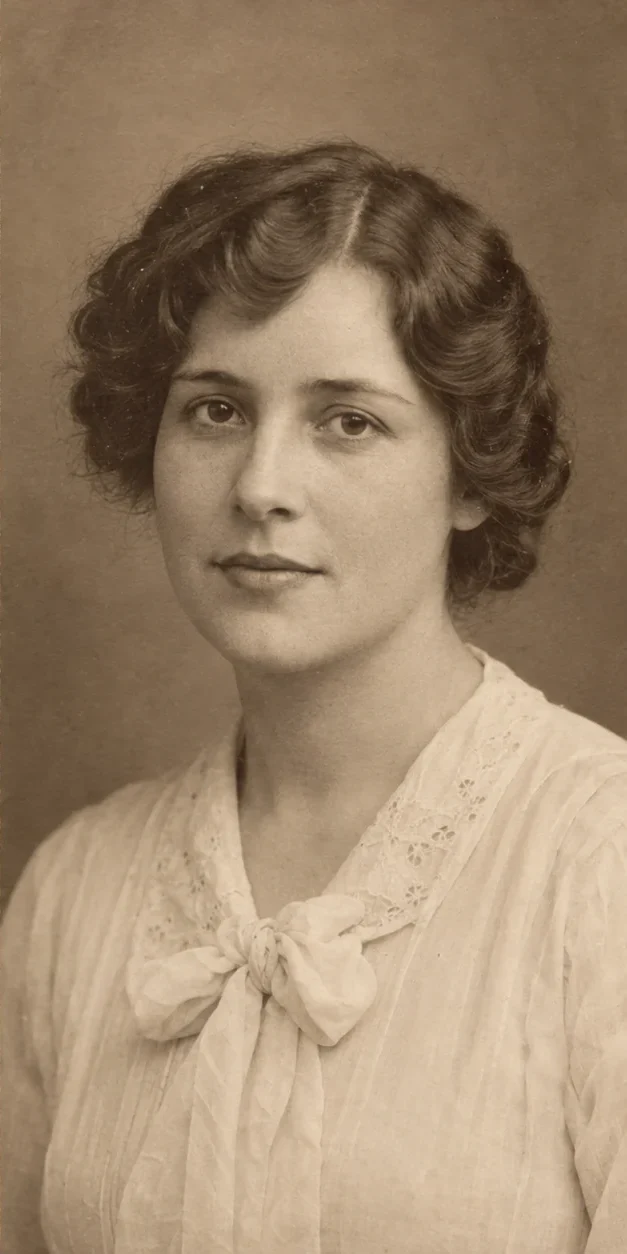
Ejemplo

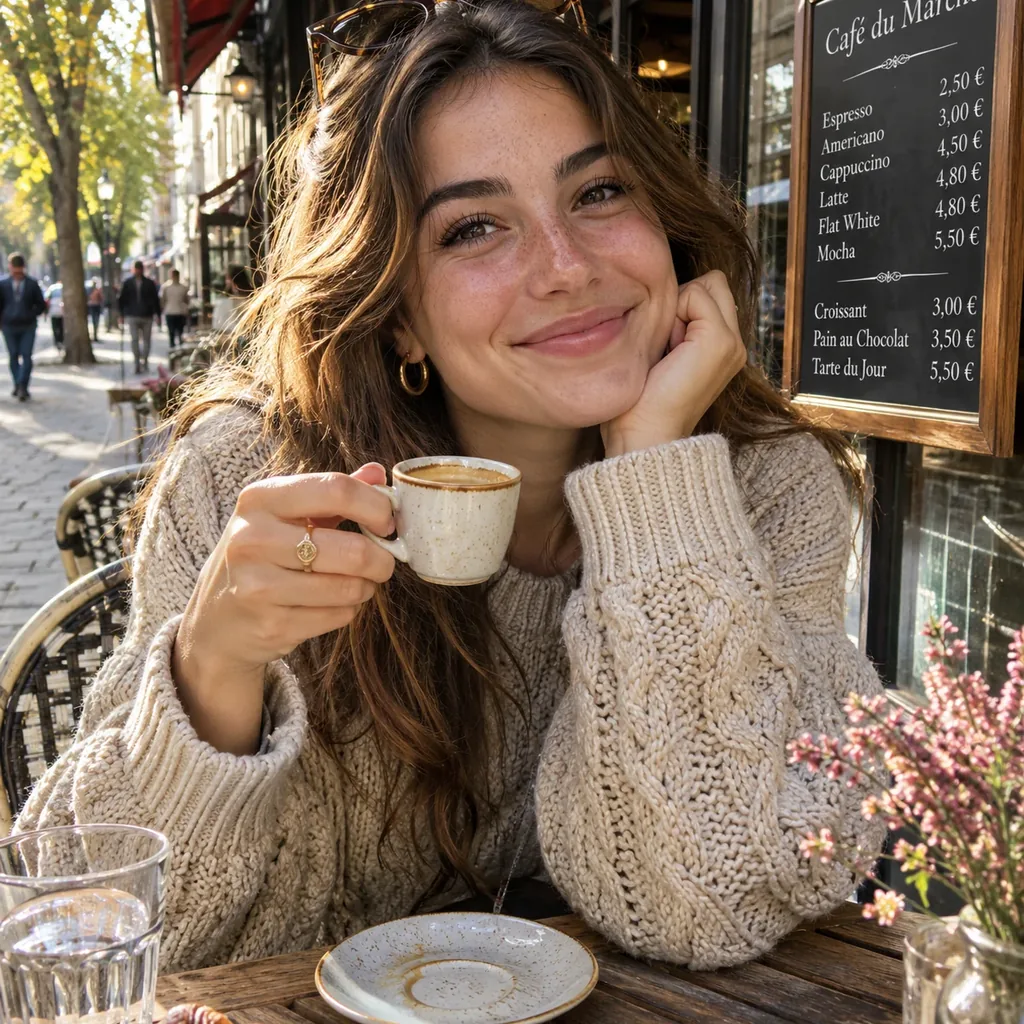
¿Por qué sale borrosa una foto?
El movimiento de la cámara deja estelas, el desenfoque suaviza los bordes y la compresión JPEG intensa crea bloques o halos. La herramienta usa un modelo de restauración para mejorar el aspecto de los detalles que aún se ven.
Cuándo conviene mejorar la nitidez
- Desenfoque por movimiento
- Pruébalo si un movimiento leve de la cámara emborronó el sujeto. Las estelas largas y los bordes dobles son más difíciles de corregir.
- Falta de enfoque
- En un retrato algo desenfocado, compara los ojos, el nacimiento del pelo y la expresión. Una cara más nítida puede tener rasgos distintos.
- Artefactos de compresión
- Usa la copia menos comprimida. En rótulos y etiquetas, comprueba cada carácter, aunque los bordes parezcan más definidos.
Cómo mejorar la nitidez de una imagen
- 1
Sube el original
Elige un archivo PNG, JPG o WebP de hasta 4 MB.
- 2
Mejora la nitidez
Revisa el precio de 18 créditos y procesa la imagen. No hace falta escribir un prompt.
- 3
Compara y descarga
Abre Comparar y mueve el deslizador para revisar la misma zona en ambas versiones. Vuelve a Resultado para descargar el PNG.
Elige una imagen de partida de mejor calidad
Evita capturas y copias recomprimidas
Si lo tienes, usa el archivo de la cámara o la primera exportación. Evita filtros que exageren la nitidez o borren texturas.
Fíjate en lo que aún se distingue
Busca letras parcialmente legibles o rasgos faciales visibles. Los detalles que han desaparecido por completo no se pueden recuperar con fiabilidad.
Qué revisar antes de usar el resultado
- Comprueba los ojos, el contorno de la cara y los rasgos reconocibles.
- Compara letras y números de uno en uno, sobre todo en etiquetas pequeñas.
- Busca halos o bordes dobles en las zonas de mayor contraste.
Preguntas sobre esta herramienta
¿Se puede corregir la trepidación o la falta de enfoque?
El desenfoque leve es el mejor punto de partida. Si hubo mucho movimiento o la foto está muy desenfocada, puede quedar demasiado poco detalle.
¿Puede leer texto borroso?
No es un lector de texto. Las letras visibles pueden quedar más claras, pero el modelo puede cambiarlas o inventar caracteres.
¿Mejoro la nitidez o amplío primero?
Mejora primero la nitidez si la foto está borrosa. Usa Ampliar imagen si necesitas más píxeles para mostrarla o imprimirla a mayor tamaño.
¿Cuándo usar Mejorar nitidez o Restaurar foto?
Usa Mejorar nitidez para fotos desenfocadas, trepidación leve o artefactos de compresión. Usa Restaurar foto cuando un escaneo antiguo tiene arañazos, pliegues o desgaste.
¿Qué archivos puedo subir?
Puedes subir archivos PNG, JPG o WebP de hasta 4 MB y 40 millones de píxeles. Los archivos PNG transparentes son totalmente compatibles y se procesan a su resolución original sin compresión previa.
¿Cuándo se descuentan los créditos y qué ocurre si el proceso falla?
Los créditos solo se descuentan cuando pulsas el botón de acción para procesar la imagen. Ajustar controles, subir archivos o previsualizar ajustes nunca consume créditos. Si una tarea experimenta un error de servidor o tiempo de espera, tus créditos se reembolsan de forma inmediata y automática.
¿Puedo usar los resultados en otros editores o para generar vídeo?
Sí. Cualquier recorte, imagen ampliada o foto restaurada puede abrirse directamente en Edición de imagen, añadirse como referencia en Creación Multirreferencia o enviarse a nuestro estudio de vídeo con IA como fotograma inicial.